
1
 →
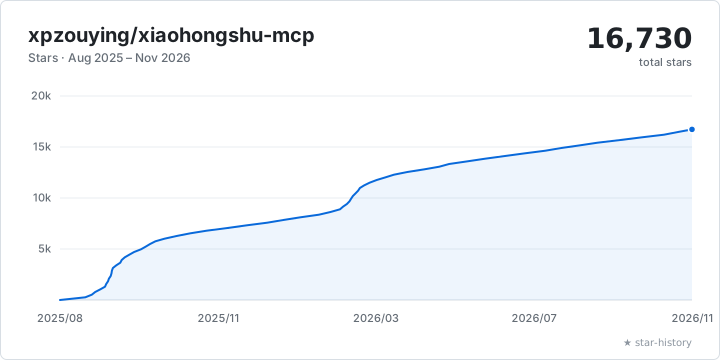
xpzouying/xiaohongshu-mcp is an open-source project on GitHub, mainly written in Go. MCP for xiaohongshu.com It currently holds 16,760 stars and 2,461 forks with 113 open issues, and was last pushed on 2026-11-02 (repository created 2025-08-03).
AI Homed tracks it on the Today's Trending board, currently at rank #39 with 37 new stars today.

MCP for 小红书 / xiaohongshu.com。让你的 AI 助手直接访问小红书数据。
[!IMPORTANT]
#### 🔥 方案 A:Openclaw 深度集成 (推荐给开发者)
- Openclaw 太火啦 🔥🔥🔥 ,新增 Openclaw 支持,分为两种,请各位按需使用:
- xiaohongshu-mcp-skills(适用于已部署完本项目的用户)
- xiaohongshu-skills(开箱即用版)
[!TIP]
#### ✨ 方案 B:x-mcp 浏览器插件版 (推荐给非技术同学 / 追求极简的用户)
- 不想折腾 Docker 或部署环境?试试:xpzouying/x-mcp
- 零配置:安装插件即用,无需任何代码、代理或复杂的环境配置。
- 安全稳定:直接在常用浏览器 (Chrome/Edge) 及本地网络运行,无服务器 IP 风险,且能解决 90% 的部署报错。
如果您在部署传统 Docker 版本时遇到问题,务必先查看:各种疑难杂症 (Issues #56)。
提示:如果环境排查太耗时,切换到 x-mcp 插件版 通常是更高效的选择。
本项目所有的赞赏都会用于慈善捐赠。所有的慈善捐赠记录,请参考 DONATIONS.md。
捐赠时,请备注 MCP 以及名字。 如需更正/撤回署名,请开 Issue 或通过邮箱联系。
支付宝(不展示二维码):
通过支付宝向 xpzouying@gmail.com 赞赏。
微信:
主要功能
💡 提示: 点击下方功能标题可展开查看视频演示
第一步必须,小红书需要进行登录。可以检查当前登录状态。
登录演示:
https://github.com/user-attachments/assets/8b05eb42-d437-41b7-9235-e2143f19e8b7
检查登录状态演示:
https://github.com/user-attachments/assets/bd9a9a4a-58cb-4421-b8f3-015f703ce1f9
支持发布图文内容到小红书,包括标题、内容描述和图片。
图片支持方式:
支持两种图片输入方式:
1. HTTP/HTTPS 图片链接
["https://example.com/image1.jpg", "https://example.com/image2.png"]
2. 本地图片绝对路径(推荐)
["/Users/username/Pictures/image1.jpg", "/home/user/images/image2.png"]
为什么推荐使用本地路径:
https://github.com/user-attachments/assets/8aee0814-eb96-40af-b871-e66e6bbb6b06
支持发布视频内容到小红书,包括标题、内容描述和本地视频文件。
视频支持方式:
仅支持本地视频文件绝对路径:
"/Users/username/Videos/video.mp4"
功能特点:
根据关键词搜索小红书内容。
搜索帖子演示:
https://github.com/user-attachments/assets/03c5077d-6160-4b18-b629-2e40933a1fd3
获取小红书首页推荐内容列表。
获取推荐列表演示:
https://github.com/user-attachments/assets/110fc15d-46f2-4cca-bdad-9de5b5b8cc28
获取小红书帖子的完整详情,包括:
https://github.com/user-attachments/assets/76a26130-a216-4371-a6b3-937b8fda092a
支持自动发表评论到小红书帖子。
功能说明:
https://github.com/user-attachments/assets/cc385b6c-422c-489b-a5fc-63e92c695b80
获取小红书用户的个人主页信息,包括用户基本信息和笔记内容。
功能说明:
回复笔记下的指定评论,支持精准回复特定用户的评论。
功能说明:
为笔记点赞或取消点赞,智能检测当前状态避免重复操作。
功能说明:
收藏笔记或取消收藏,智能检测当前状态避免重复操作。
功能说明:
小红书基础运营知识
1. 该项目是在自己的另外一个项目的基础上开源出来的,原来的项目稳定运行一年多,没有出现过封号的情况,只有出现过 Cookies 过期需要重新登录。
2. 我是使用 Claude Code 接入,稳定自动化运营数周后,验证没有问题后开源。
3. 如果账号没有实名认证,特别是新号,一般会触发 实名认证 的消息提醒(参见下图)。⚠️ 这个不是封号,不用 MCP 也会要求实名认证。实名认证后,账号就正常了。建议使用该项目前就先实名。
该项目是基于学习的目的,禁止一切违法行为。
实操结果
第一天点赞/收藏数达到了 999+,
一周左右的成果
方式一:下载预编译二进制文件
直接从 GitHub Releases 下载对应平台的二进制文件:
主程序(MCP 服务):
xiaohongshu-mcp-darwin-arm64xiaohongshu-mcp-windows-amd64.exexiaohongshu-mcp-linux-amd64xiaohongshu-login-darwin-arm64xiaohongshu-login-windows-amd64.exexiaohongshu-login-linux-amd64目前支持以上三个平台。macOS Intel 与 Linux ARM64 暂不支持。
使用步骤:
# 1. 首先运行登录工具
chmod +x xiaohongshu-login-darwin-arm64
./xiaohongshu-login-darwin-arm64
2. 然后启动 MCP 服务
chmod +x xiaohongshu-mcp-darwin-arm64
./xiaohongshu-mcp-darwin-arm64
⚠️ 重要提示:首次运行时会自动下载无头浏览器(约 150MB),请确保网络连接正常。后续运行无需重复下载。
方式二:源码编译
依赖 Golang 环境,安装方法请参考 Golang 官方文档。
设置 Go 国内源的代理,
# 配置 GOPROXY 环境变量,以下三选一
1. 七牛 CDN
go env -w  GOPROXY=https://goproxy.cn,direct
2. 阿里云
go env -w GOPROXY=https://mirrors.aliyun.com/goproxy/,direct
3. 官方
go env -w  GOPROXY=https://goproxy.io,direct
方式三:使用 Docker 容器
默认推荐无界面版;需要查看浏览器或短暂人工辅助时,选择 GUI 版。
| 部署方式 | 适用场景 | 镜像标签 |
| --- | --- | --- |
| 无界面(默认) | 日常 MCP 自动化,镜像更小 | latest、vX.Y.Z |
| GUI(noVNC,可选) | 查看登录页面、排查现场、辅助输入或选择素材 | novnc、vX.Y.Z-novnc |
在项目根目录执行,二选一:
# 默认无界面版
docker compose -f docker/docker-compose.yml up -d
# 可选 GUI 版
docker compose -f docker/novnc/compose.yml up -d
GUI 启动后打开 浏览器桌面。两种部署的 MCP 地址均为 http://127.0.0.1:18060/mcp。
GUI 无独立密码,仅限本机或 SSH 转发访问,不要直接暴露公网。切换部署前先停止旧实例。
详细步骤、镜像源和数据目录配置见 Docker 部署指南 与 GUI 部署指南。
Windows 遇到问题首先看这里:Windows 安装指南
第一次需要手动登录,需要保存小红书的登录状态。
使用二进制文件:
# 运行对应平台的登录工具
./xiaohongshu-login-darwin-arm64
使用源码:
go run cmd/login/main.go
启动 xiaohongshu-mcp 服务。
使用二进制文件:
# 默认:无头模式,没有浏览器界面
./xiaohongshu-mcp-darwin-arm64
非无头模式,有浏览器界面
./xiaohongshu-mcp-darwin-arm64 -headless=false
使用源码:
# 默认:无头模式,没有浏览器界面
go run .
非无头模式,有浏览器界面
go run . -headless=false
配置代理(可选):
如果需要通过代理访问,可以设置 XHS_PROXY 环境变量:
# 设置代理后启动
XHS_PROXY=http://user:pass@proxy:port ./xiaohongshu-mcp-darwin-arm64
或使用源码
XHS_PROXY=http://proxy:port go run .
支持 HTTP/HTTPS/SOCKS5 代理,日志中会自动隐藏代理的认证信息。
访问鉴权(可选):
默认关闭鉴权。生产环境建议使用 AUTH_TOKEN 环境变量配置;非空的启动参数优先于环境变量,留空则读取 AUTH_TOKEN。
# 环境变量
AUTH_TOKEN=your-secret-token ./xiaohongshu-mcp-darwin-arm64
AUTH_TOKEN=your-secret-token go run .
非空启动参数(优先于环境变量)
./xiaohongshu-mcp-darwin-arm64 -token=your-secret-token
go run . -token=your-secret-token
启用鉴权后,所有 MCP 客户端都必须配置自定义请求头 Authorization: Bearer 。命令行参数可能被进程列表看到,部署环境优先使用 AUTH_TOKEN。
例如,支持自定义请求头的 MCP 客户端可使用以下配置:
{
  "mcpServers": {
    "xiaohongshu-mcp": {
      "url": "http://localhost:18060/mcp",
      "headers": { "Authorization": "Bearer your-secret-token" }
    }
  }
}
npx @modelcontextprotocol/inspector
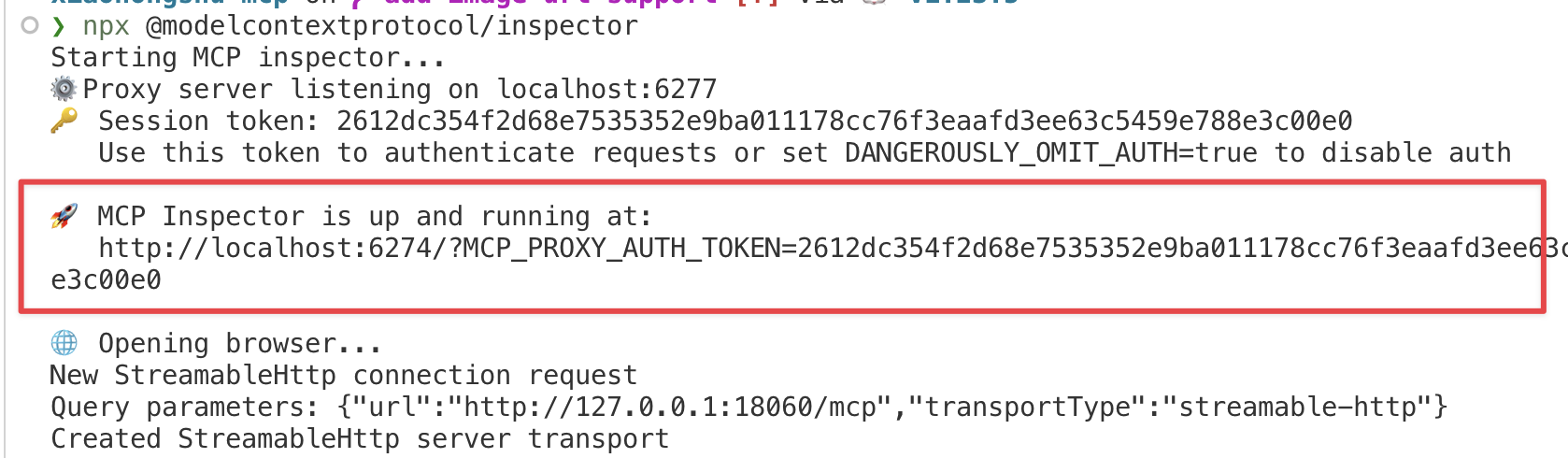
运行后,打开红色标记的链接,配置 MCP inspector,输入 http://localhost:18060/mcp ,点击 Connect 按钮。
注意: 左侧边框中的选项是否正确。
按照上面配置 MCP inspector 后,点击 List Tools 按钮,查看所有的 Tools。
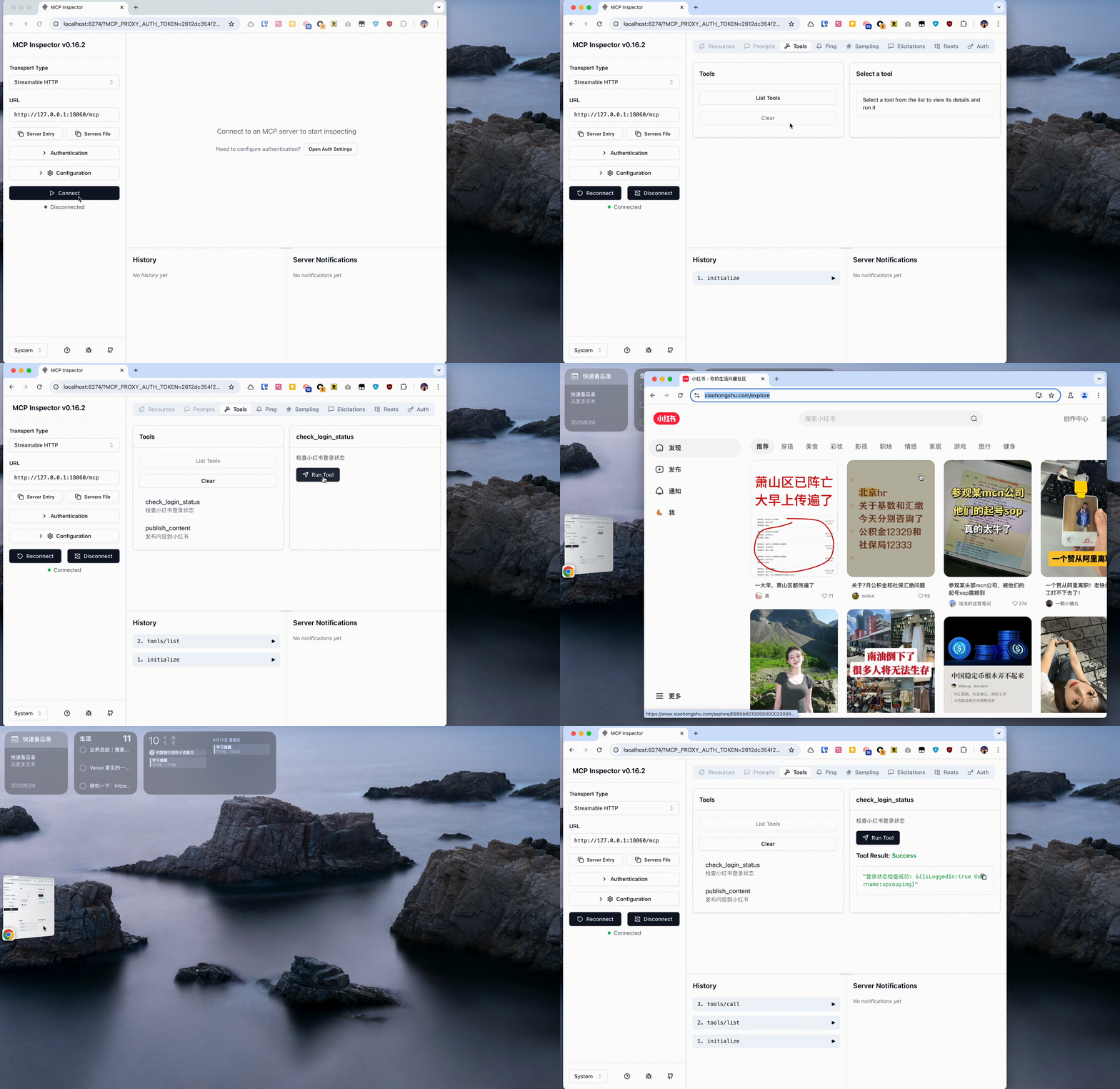
示例中是从 https://unsplash.com/ 中随机找了个图片做测试。
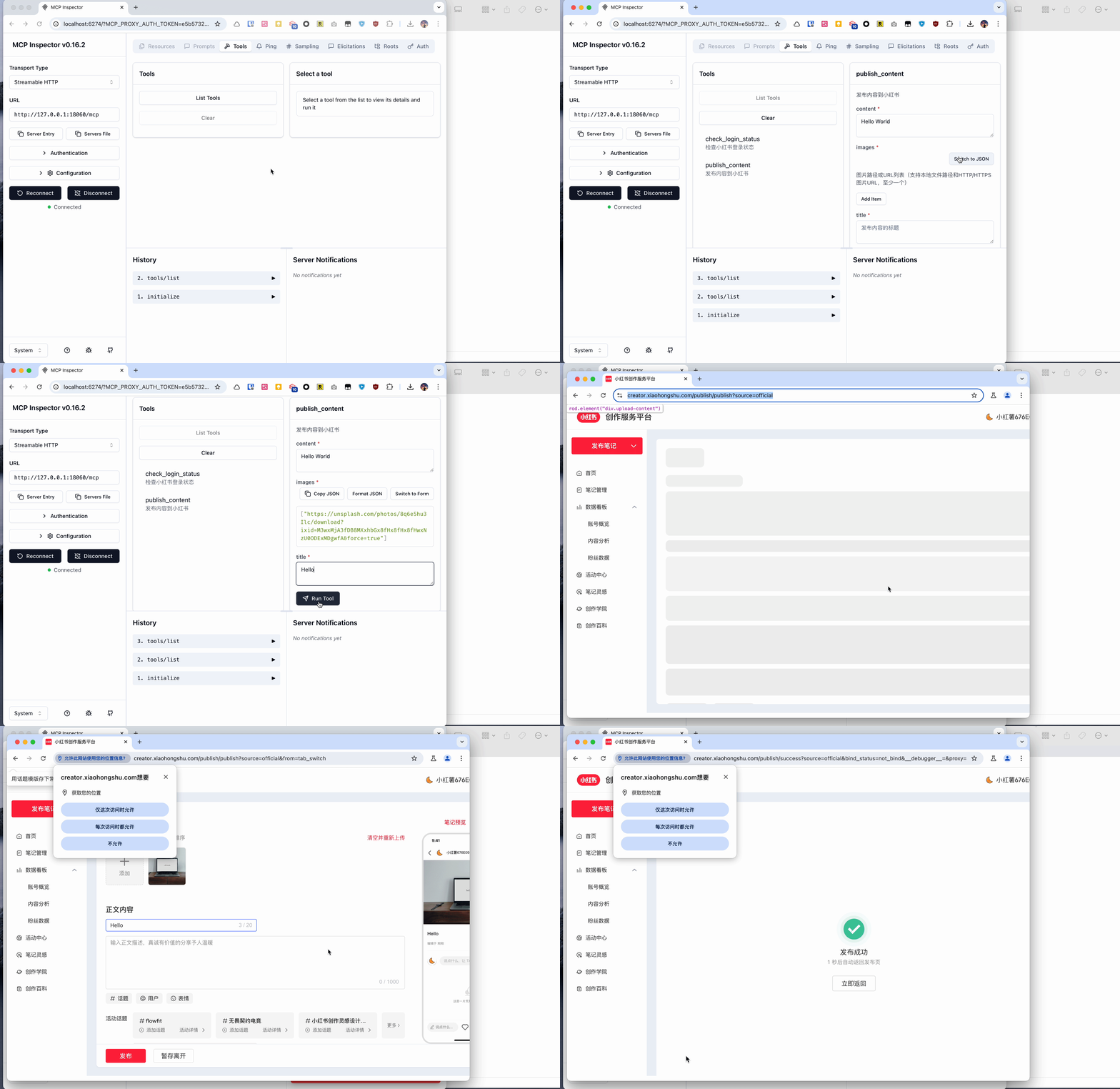
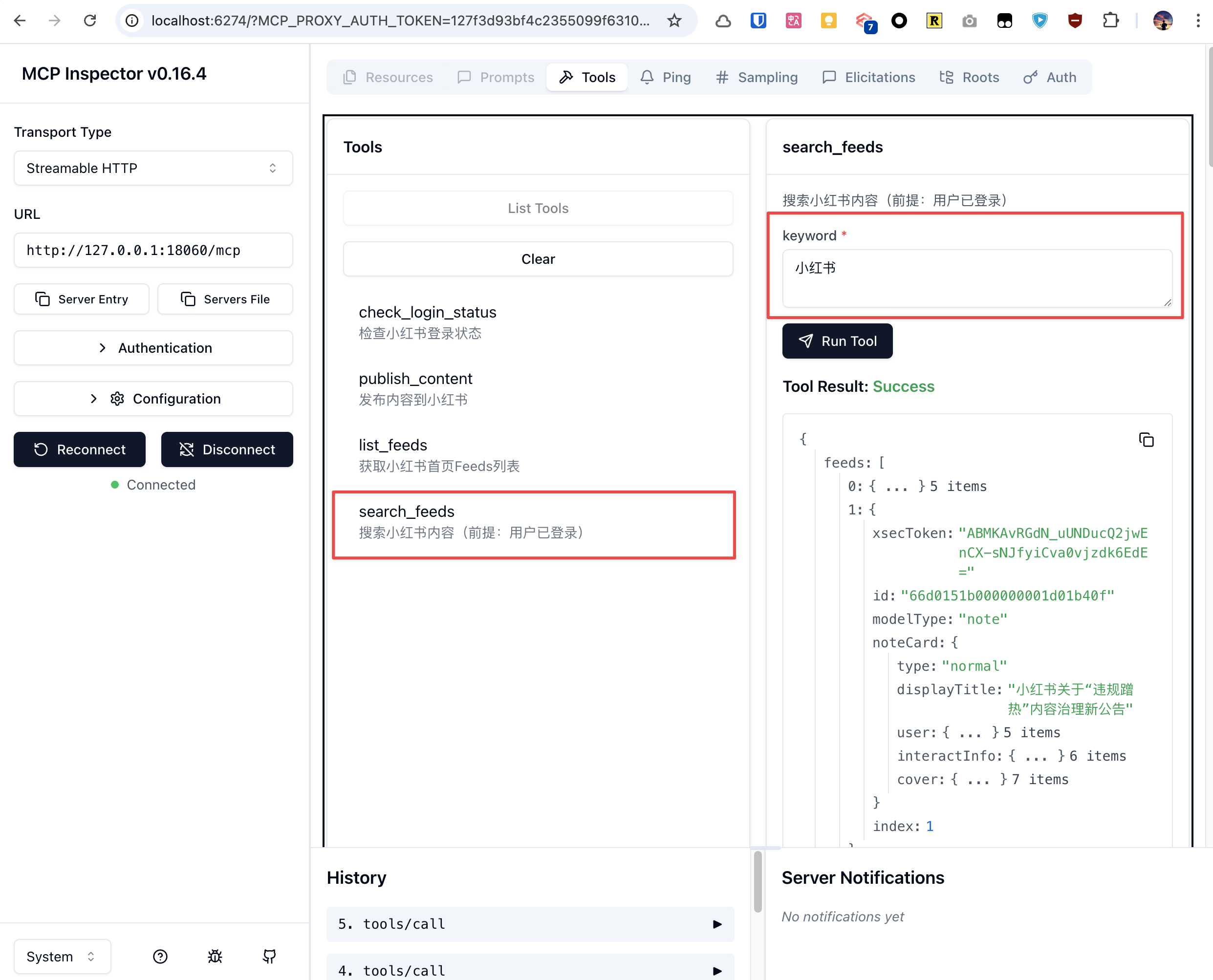
使用搜索功能,根据关键词搜索小红书内容:
本服务支持标准的 Model Context Protocol (MCP),可以接入各种支持 MCP 的 AI 客户端。
# 启动服务(默认无头模式)
go run .
或者有界面模式
go run . -headless=false
服务将运行在:http://localhost:18060/mcp
# 测试 MCP 连接
curl -X POST http://localhost:18060/mcp \
  -H "Content-Type: application/json" \
  -H "Authorization: Bearer your-secret-token" \
  -d '{"jsonrpc":"2.0","method":"initialize","params":{},"id":1}'
# 添加 HTTP MCP 服务器
claude mcp add --transport http xiaohongshu-mcp http://localhost:18060/mcp
检查 MCP 是否添加成功(确保 MCP 已经启动的前提下,运行下面命令)
claude mcp list
官方命令行工具,已在上面快速开始部分展示:
# 添加 HTTP MCP 服务器
claude mcp add --transport http xiaohongshu-mcp http://localhost:18060/mcp
检查 MCP 是否添加成功(确保 MCP 已经启动的前提下,运行下面命令)
claude mcp list
使用交互式命令添加 MCP Server:
opencode mcp add
以添加 xiaohongshu-mcp 为例:
┌  Add MCP server
│
◇  Enter MCP server name
│  xiaohongshu-mcp
│
◇  Select MCP server type
│  Remote
│
◇  Enter MCP server URL
│  http://localhost:18060/mcp
│
◇  Does this server require OAuth authentication?
│  No
│
◆  MCP server "xiaohongshu-mcp" added to C:\Users\admin\.config\opencode\opencode.json
│
└  MCP server added successfully
验证是否添加成功(确保 MCP 已启动的前提下):
opencode mcp list
┌  MCP Servers
│
●  ✓ xiaohongshu-mcp connected
创建或编辑 MCP 配置文件:
项目级配置(推荐):
在项目根目录创建 .cursor/mcp.json:
{
  "mcpServers": {
    "xiaohongshu-mcp": {
      "url": "http://localhost:18060/mcp",
      "description": "小红书内容发布服务 - MCP Streamable HTTP"
    }
  }
}
全局配置:
在用户目录创建 ~/.cursor/mcp.json (同样内容)。
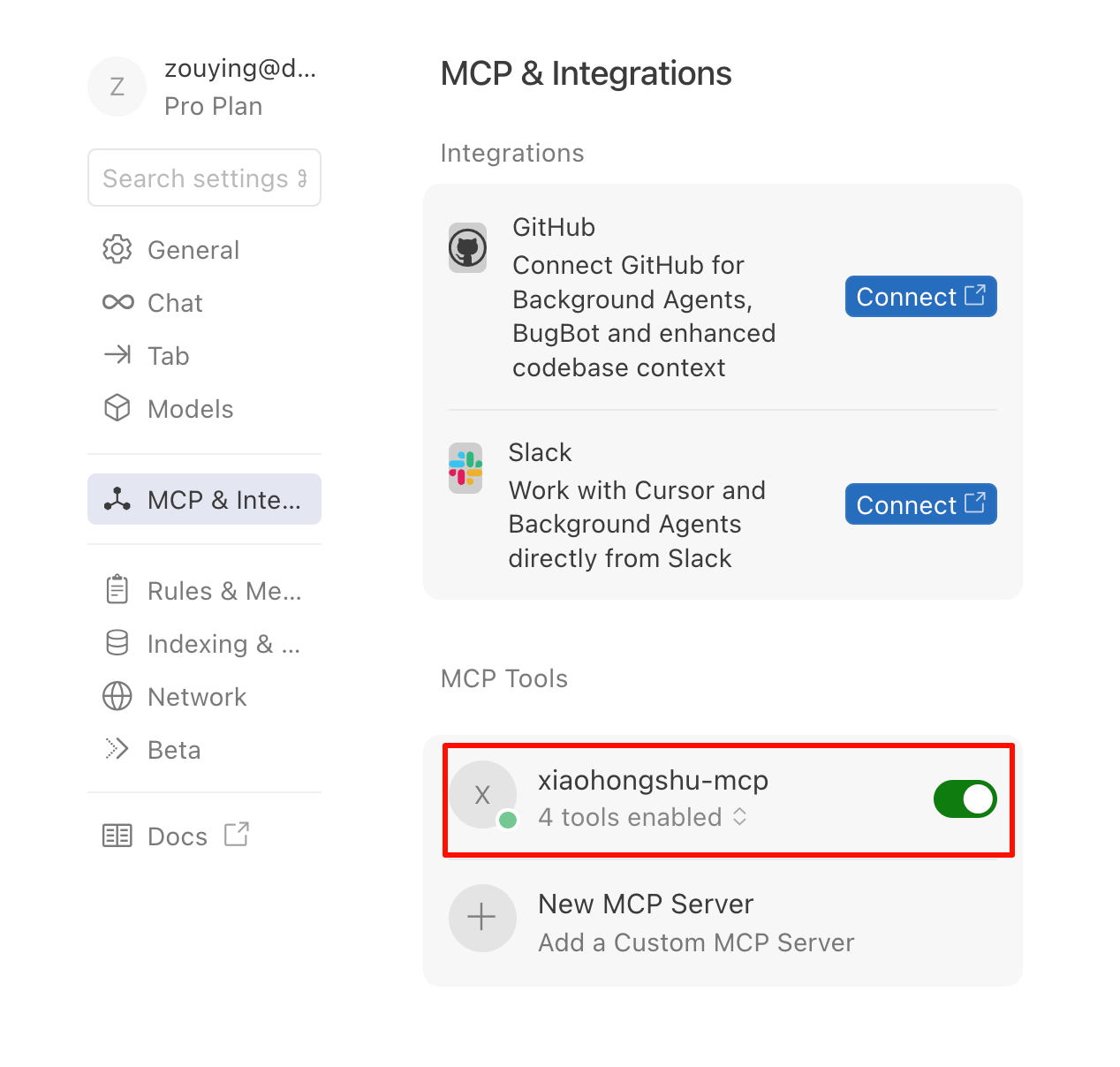
1. 确保小红书 MCP 服务正在运行 2. 保存配置文件后,重启 Cursor 3. 在 Cursor 聊天中,工具应该自动可用 4. 可以通过聊天界面的 "Available Tools" 查看已连接的 MCP 工具
Demo
插件 MCP 接入:
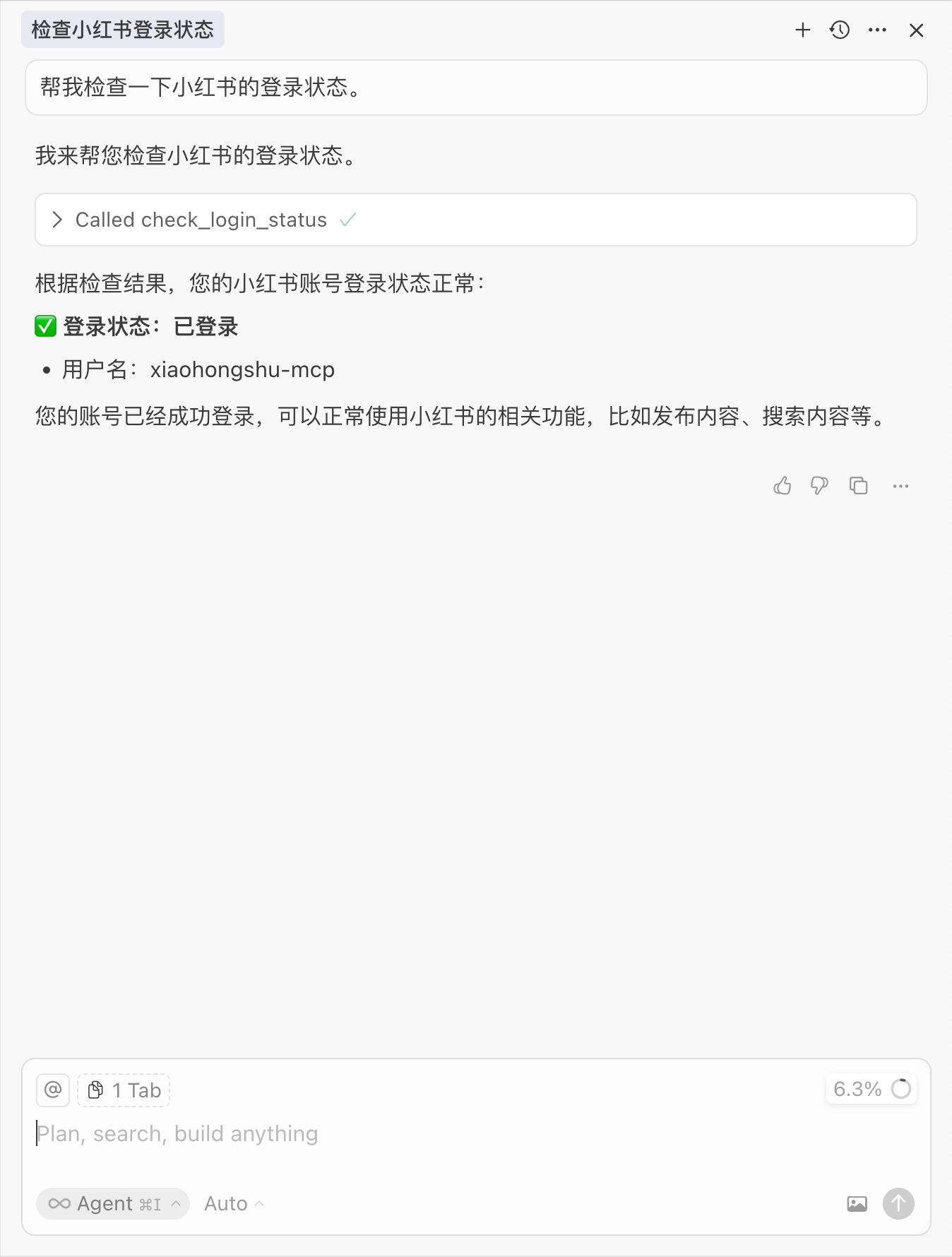
调用 MCP 工具:(以检查登录状态为例)
1. 按 Ctrl/Cmd + Shift + P 打开命令面板
2. 运行 MCP: Add Server 命令
3. 选择 HTTP 方式。
4. 输入地址: http://localhost:18060/mcp,或者修改成对应的 Server 地址。
5. 输入 MCP 名字: xiaohongshu-mcp。
工作区配置(推荐):
在项目根目录创建 .vscode/mcp.json:
{
  "servers": {
    "xiaohongshu-mcp": {
      "url": "http://localhost:18060/mcp",
      "type": "http"
    }
  },
  "inputs": []
}
查看配置:
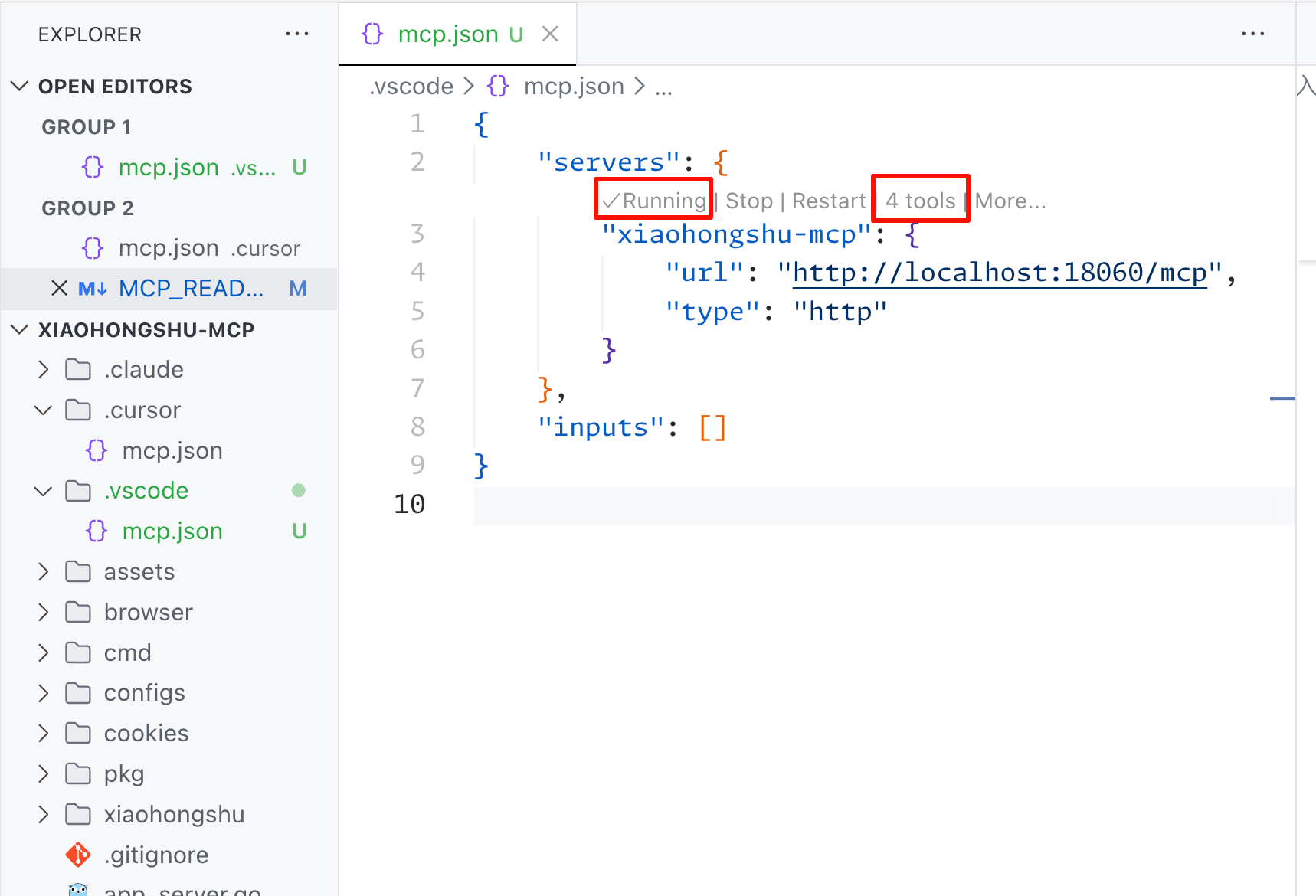
1. 确认运行状态。
2. 查看 tools 是否正确检测。
Demo
以搜索帖子内容为例:
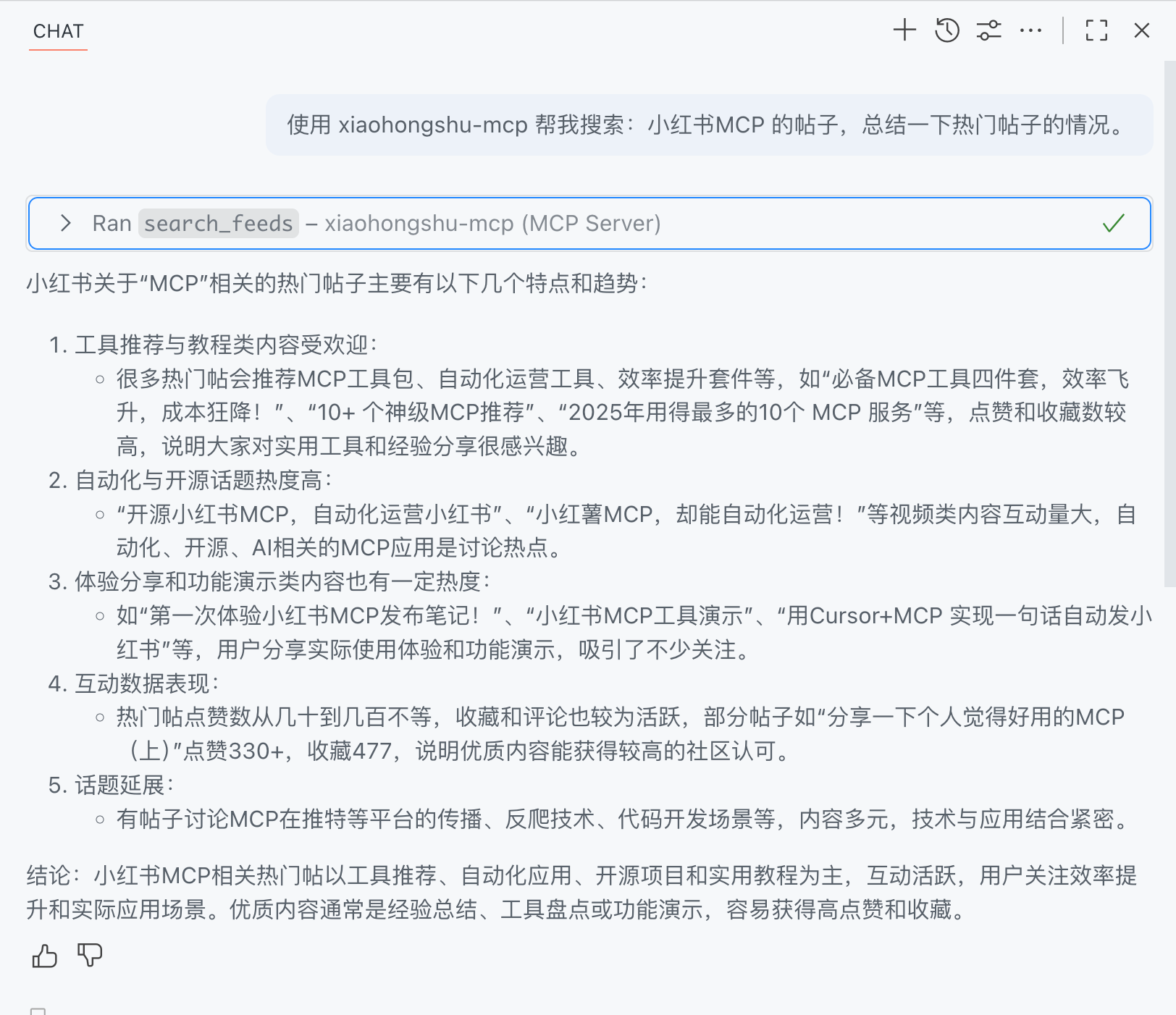
在 ~/.gemini/settings.json 或项目目录 .gemini/settings.json 中配置:
{
  "mcpServers": {
    "xiaohongshu": {
      "httpUrl": "http://localhost:18060/mcp",
      "timeout": 30000
    }
  }
}
更多信息请参考 Gemini CLI MCP 文档
调试工具,用于测试 MCP 连接:
# 启动 MCP Inspector
npx @modelcontextprotocol/inspector
在浏览器中连接到:http://localhost:18060/mcp
使用步骤:
Cline 是一个强大的 AI 编程助手,支持 MCP 协议集成。
在 Cline 的 MCP 设置中添加以下配置:
{
  "xiaohongshu-mcp": {
    "url": "http://localhost:18060/mcp",
    "type": "streamableHttp",
    "autoApprove": [],
    "disabled": false
  }
}
1. 确保小红书 MCP 服务正在运行(http://localhost:18060/mcp)
2. 在 Cline 中打开 MCP 设置
3. 添加上述配置到 MCP 服务器列表
4. 保存配置并重启 Cline
5. 在对话中可以直接使用小红书相关功能
url: MCP 服务地址type: 使用 streamableHttp 类型以获得更好的性能autoApprove: 可配置自动批准的工具列表(留空表示手动批准)disabled: 设置为 false 启用此 MCP 服务配置完成后,可以在 Cline 中直接使用自然语言操作小红书:
帮我检查小红书登录状态
帮我发布一篇关于春天的图文到小红书,使用这张图片:/path/to/spring.jpg
搜索小红书上关于"美食"的内容
使用前请确保 xiaohongshu-mcp 已完成本地部署。不建议将 GitHub 链接直接丢给 OpenClaw 让其代为部署。
由于 OpenClaw 目前不原生支持 MCP,官方推荐通过 MCPorter 来调用 MCP 服务。
💡 提示: MCPorter 并非调用 MCP 的最佳方案,使用过程中可能出现一些兼容性问题,请知悉。
直接一次性将一下三行命令丢给 OpenClaw(可以是 Control UI、Telegram、Feishu等方式),Openclaw 会代为部署 MCPorter。
npm i -g mcporter
npx mcporter config add xiaohongshu-mcp http://localhost:18060/mcp
npx mcporter list xiaohongshu-mcp
完成上述步骤后,即可在 OpenClaw 中通过自然语言调用 xiaohongshu-mcp 的所有功能。
任何支持 HTTP MCP 协议的客户端都可以连接到:http://localhost:18060/mcp
基本配置模板:
{
  "name": "xiaohongshu-mcp",
  "url": "http://localhost:18060/mcp",
  "type": "http"
}
连接成功后,可使用以下 MCP 工具:
check_login_status - 检查小红书登录状态(无参数)get_login_qrcode - 获取登录二维码,返回 Base64 图片和超时时间(无参数)delete_cookies - 删除 cookies 文件,重置登录状态,删除后需要重新登录(无参数)publish_content - 发布图文内容到小红书(必需:title, content, images)images: 图片路径列表(至少1张),支持 HTTP 链接或本地绝对路径,推荐使用本地路径tags: 话题标签列表(可选),如 ["美食", "旅行", "生活"]schedule_at: 定时发布时间(可选),ISO8601 格式,支持 1 小时至 14 天内is_original: 是否声明原创(可选),默认不声明visibility: 可见范围(可选),支持 公开可见(默认)、仅自己可见、仅互关好友可见products: 商品关键词列表(可选),用于绑定带货商品。填写商品名称或商品ID,系统会自动搜索并选择第一个匹配结果。需账号已开通商品功能。示例: [面膜, 防晒霜SPF50]publish_with_video - 发布视频内容到小红书(必需:title, content, video)video: 本地视频文件绝对路径(仅支持单个视频文件)tags: 话题标签列表(可选),如 ["美食", "旅行", "生活"]schedule_at: 定时发布时间(可选),ISO8601 格式,支持 1 小时至 14 天内visibility: 可见范围(可选),支持 公开可见(默认)、仅自己可见、仅互关好友可见products: 商品关键词列表(可选),用于绑定带货商品。填写商品名称或商品ID,系统会自动搜索并选择第一个匹配结果。需账号已开通商品功能。示例: [面膜, 防晒霜SPF50]list_feeds - 获取小红书首页推荐列表(无参数)search_feeds - 搜索小红书内容(必需:keyword)filters: 筛选选项(可选)sort_by: 排序依据 - 综合(默认)| 最新 | 最多点赞 | 最多评论 | 最多收藏note_type: 笔记类型 - 不限(默认)| 视频 | 图文publish_time: 发布时间 - 不限(默认)| 一天内 | 一周内 | 半年内search_scope: 搜索范围 - 不限(默认)| 已看过 | 未看过 | 已关注location: 位置距离 - 不限(默认)| 同城 | 附近get_feed_detail - 获取帖子详情,包括互动数据和评论(必需:feed_id, xsec_token)load_all_comments: 是否加载全部评论(可选),默认 false 仅返回前 10 条一级评论limit: 限制加载的一级评论数量(可选),仅当 load_all_comments=true 时生效,默认 20click_more_replies: 是否展开二级回复(可选),仅当 load_all_comments=true 时生效,默认 falsereply_limit: 跳过回复数过多的评论(可选),仅当 click_more_replies=true 时生效,默认 10scroll_speed: 滚动速度(可选),slow | normal | fast,仅当 load_all_comments=true 时生效post_comment_to_feed - 发表评论到小红书帖子(必需:feed_id, xsec_token, content)reply_comment_in_feed - 回复笔记下的指定评论(必需:feed_id, xsec_token, content,以及 comment_id 或 user_id 至少一个)like_feed - 点赞/取消点赞(必需:feed_id, xsec_token)unlike: 是否取消点赞(可选),true 为取消点赞,默认为点赞favorite_feed - 收藏/取消收藏(必需:feed_id, xsec_token)unfavorite: 是否取消收藏(可选),true 为取消收藏,默认为收藏user_profile - 获取用户个人主页信息(必需:user_id, xsec_token)使用 Claude Code 发布内容到小红书:
示例 1:使用 HTTP 图片链接
帮我写一篇帖子发布到小红书上,
配图为:https://cn.bing.com/th?id=OHR.MaoriRock_EN-US6499689741_UHD.jpg&w=3840
图片是:"纽西兰陶波湖的Ngātoroirangi矿湾毛利岩雕(© Joppi/Getty Images)"
使用 xiaohongshu-mcp 进行发布。
示例 2:使用本地图片路径(推荐)
帮我写一篇关于春天的帖子发布到小红书上,
使用这些本地图片:
- /Users/username/Pictures/spring_flowers.jpg
- /Users/username/Pictures/cherry_blossom.jpg
使用 xiaohongshu-mcp 进行发布。
示例 3:发布视频内容
帮我写一篇关于美食制作的视频发布到小红书上,
使用这个本地视频文件:
- /Users/username/Videos/cooking_tutorial.mp4
使用 xiaohongshu-mcp 的视频发布功能。
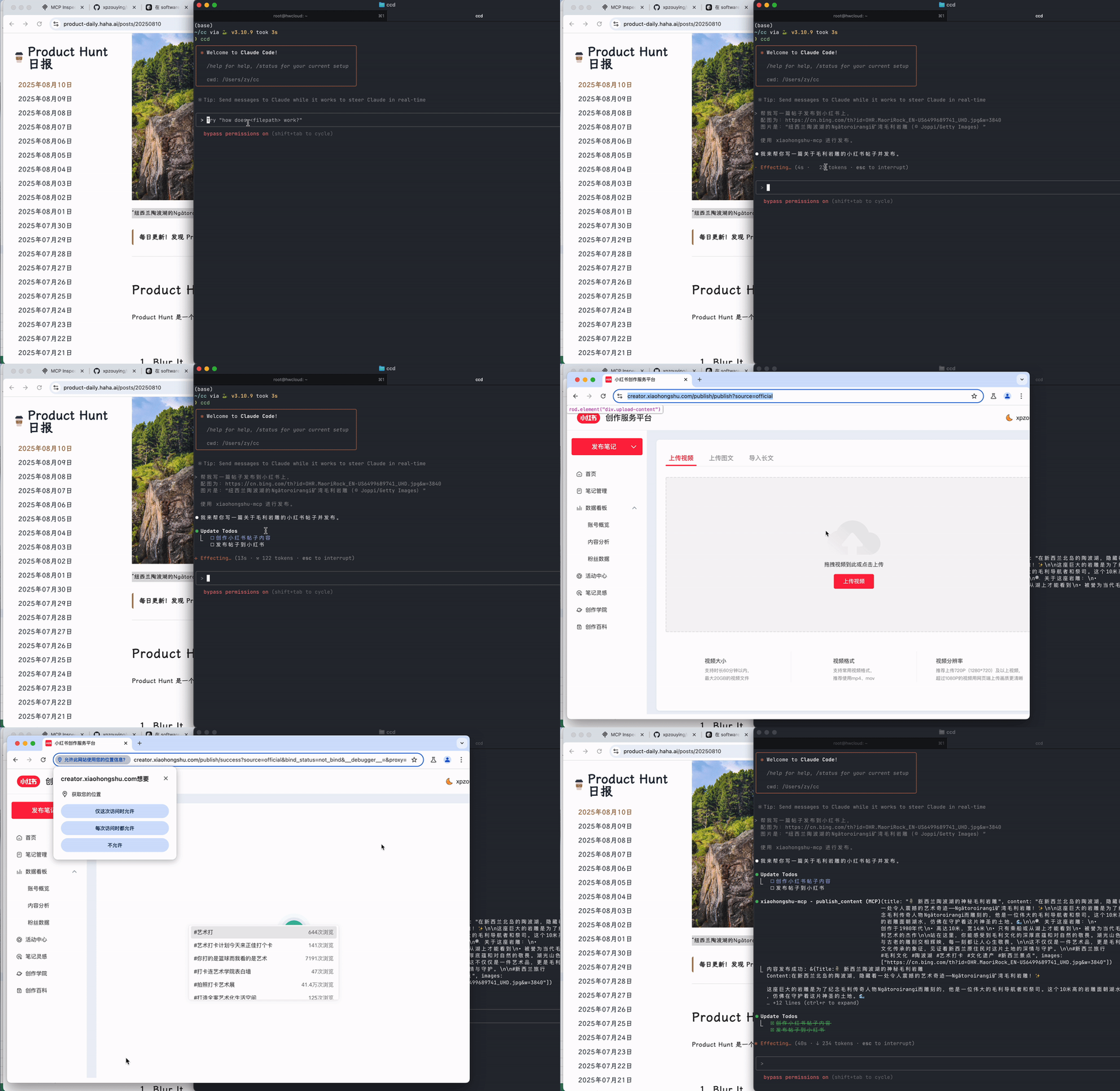
发布结果:
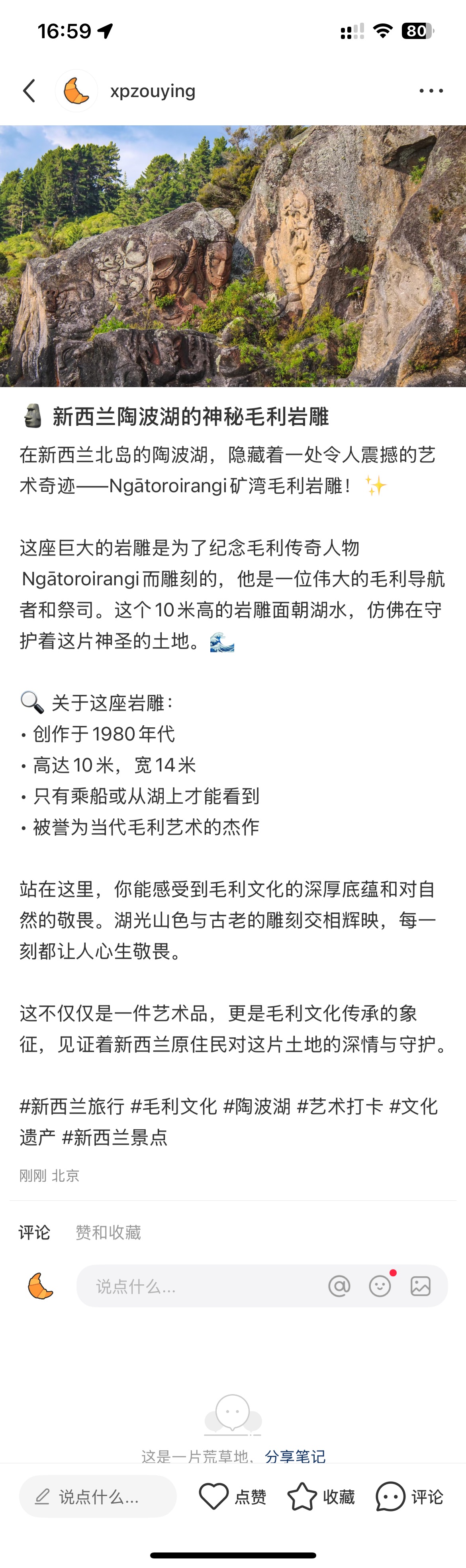
---
⚠️ 以下是使用 OpenClaw + MCPorter 时的已知风险,使用前请充分了解:
---
Q: 为什么检查登录用户名显示 xiaghgngshu-mcp?
A: 用户名是写死的。
---
Q: 显示发布成功后,但实际上没有显示? A: 排查步骤如下:
1. 使用 非无头模式 重新发布一次。 2. 更换 不同的内容 重新发布。 3. 登录网页版小红书,查看账号是否被 风控限制网页版发布。 4. 检查 图片大小 是否过大。 5. 确认 图片路径中没有中文字符。 6. 若使用网络图片地址,请确认 图片链接可正常访问。
---
Q: 在设备上运行 MCP 程序出现闪退如何解决? A:
1. 建议 从源码安装。 2. 或使用 Docker 安装 xiaohongshu-mcp,教程参考:
---Q: 使用 http://localhost:18060/mcp 进行 MCP 验证时提示无法连接?
A:
💡 强烈推荐查看:这些都是社区贡献者的真实使用案例,包含详细的配置步骤和实战经验!
1. n8n 完整集成教程 - 工作流自动化平台集成 2. Cherry Studio 完整配置教程 - AI 客户端完美接入 3. Claude Code + Kimi K2 接入教程 - Claude Code 门槛太高,那么就接入 Kimi 国产大模型吧~ 4. AnythingLLM 完整指南 - AnythingLLM 是一款 all-in-one 多模态 AI 客户端,支持 workflow 定义,支持多种大模型和插件扩展。
🎯 提示: 点击上方链接查看详细的图文教程,快速上手各种集成方案!
> 📢 欢迎贡献: 如果你有新的集成案例,欢迎提交 PR 分享给社区!
重要:在群里问问题之前,请一定要先仔细看完 README 文档以及查看 Issues。
 |
 |
| 飞书 2 群 | 飞书 3 群 | 飞书 4 群 | 飞书 5 群 |
| :-----------------------------------------------------------------------------------------------------------------------: | :-----------------------------------------------------------------------------------------------------------------------: | :-----------------------------------------------------------------------------------------------------------------------: | :-----------------------------------------------------------------------------------------------------------------------: |
| |
|
|
|
注意:
> 1. 微信群的二维码有时间限制,有时候忘记更新,麻烦等待更新或者提交 Issue 催我更新。
2. 飞书群,如果有的群满了,可以尝试扫一下另外一个群,总有坑位。
感谢以下所有为本项目做出贡献的朋友!(排名不分先后)
 zy 💻 🤔 📖 🎨 🚧 🚇 👀 |
 clearwater GitHub Stars & Activity16,760Stars 2,461Forks 113Open issues GoLanguage GitHub PopularityGitHub stars16,760 Forks2,461 Open issues113 Primary languageGo LicenseApache-2.0 Stars gained today37 Created2025-08-03 Last pushed2026-11-02 Trending HistoryDaily boardrank #39 · ▲ 37 stars Related AI Projects1 →2  → 3  → 4  → 5  → 6  → 7  → 8  → More AI Rankings
|