
1
 →
→xamjiang/handout-remake is an open-source project on GitHub, mainly written in CSS. 把上課教材變成 iPad 上好讀、可手寫的深色講義|Agent Skill for Claude & Codex It currently holds 87 stars and 3 forks with 0 open issues, and was last pushed on an unknown date (repository created unknown).
AI Homed tracks it on the Today's Trending board, currently at rank #89 with 0 new stars today.
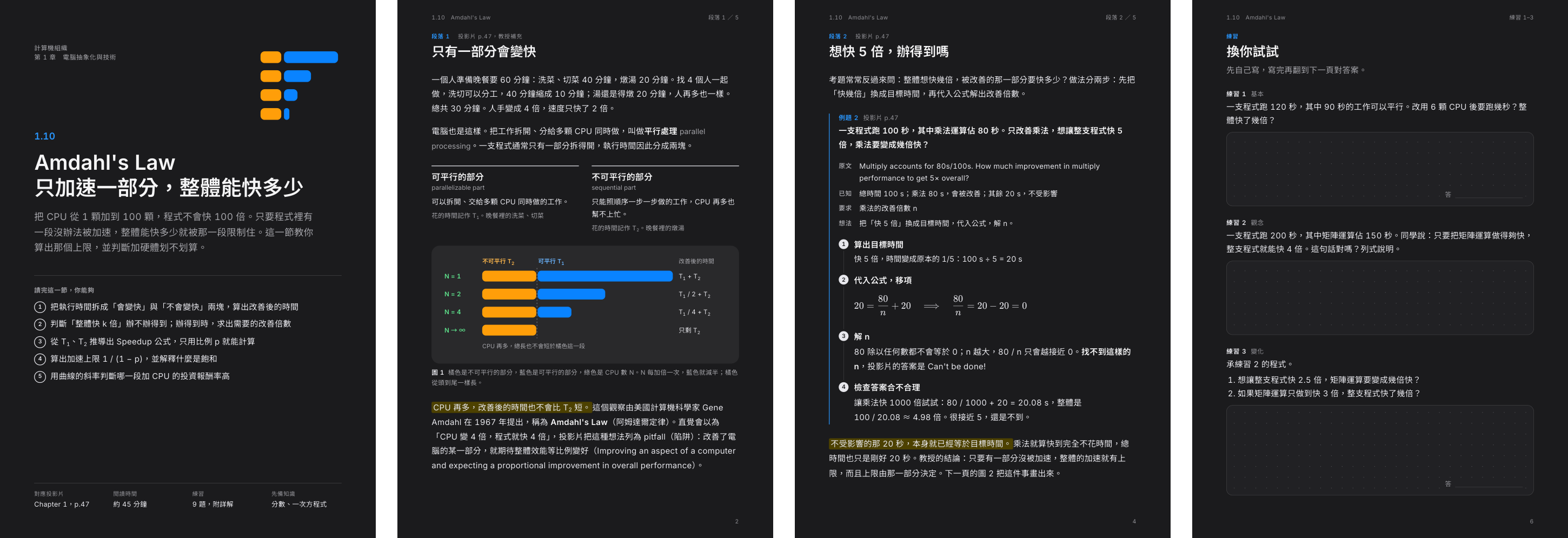
把上課的投影片、PDF 或筆記交給 AI,製作適合在平板裝置長時間閱讀、理解的教學講義。
English — An Agent Skill that turns lecture slides into dark-mode, pen-ready study handouts for the 11-inch iPad. It re-teaches each topic from scratch with diagrams, worked examples and practice pages, then builds a fully vector PDF. Output language: Traditional Chinese (Taiwan).
---
老師的投影片重點很密、步驟常常省略、公式和圖只存在圖片裡。這個 skill 讓 AI 先讀懂教材,再依照初學者需要的順序重新教一次,最後排成固定格式的講義。
每一份講義都有這些特點:
這個 skill 使用 Agent Skills 開放格式,理論上支援所有能讀取 SKILL.md 的 AI 工具。製作過程需要執行 Node.js 與無頭瀏覽器,所以平台必須能執行程式碼,才能輸出 PDF。
| 平台 | 狀態 | 說明 |
| --- | --- | --- |
|  Claude Cowork | ✅ 已實測(Cowork 功能已與 Chat 合併) | 範例截圖都是用 Cowork 製作的,實測 Opus 5.5 mediu、Sonnet 5.5 high 效果都很好。 |
| Claude.ai | ✅ 已實測 | 需要開啟程式碼執行功能 |
|
Claude Cowork | ✅ 已實測(Cowork 功能已與 Chat 合併) | 範例截圖都是用 Cowork 製作的,實測 Opus 5.5 mediu、Sonnet 5.5 high 效果都很好。 |
| Claude.ai | ✅ 已實測 | 需要開啟程式碼執行功能 |
|  Claude Code | 🧪 待測試 | 在你的電腦上執行,需要先安裝相依工具 |
|
Claude Code | 🧪 待測試 | 在你的電腦上執行,需要先安裝相依工具 |
|  Codex | 🧪 待測試 | 在你的電腦上執行,需要先安裝相依工具 |
|
Codex | 🧪 待測試 | 在你的電腦上執行,需要先安裝相依工具 |
|  Gemini Spark | ⚠️ 部分可用 | 內容可以正常產出,但受限於 Gemini 模型,效果堪用但不多。 |
| Gemini 聊天室 | ✋ 先不要 ❌ | 內容無法正常產出,效果相當炸裂,可愛龍還是可愛龍。 |
|
Gemini Spark | ⚠️ 部分可用 | 內容可以正常產出,但受限於 Gemini 模型,效果堪用但不多。 |
| Gemini 聊天室 | ✋ 先不要 ❌ | 內容無法正常產出,效果相當炸裂,可愛龍還是可愛龍。 |
| 
[!NOTE]
如果在各個平台上成功或失敗,歡迎開 Issue 告訴我。
---
點選你使用的平台,直接跳到對應的教學:
Claude Cowork・Claude.ai |
Gemini Gemini Spark |
ChatGPT ChatGPT Work |
Claude Code 終端機 |
Codex 終端機 |
Claude、Gemini 與 ChatGPT 需要從 Releases 頁面下載封包,請下載對應的那一個:
| 檔案 | 適用平台 |
| --------------------------- | --------------------------------- |
| handout-remake.zip | Claude Cowork、Claude.ai、ChatGPT |
| handout-remake-gemini.zip | Google Gemini(含 Gemini Spark) |
Claude Cowork 與 Claude.ai1. 到 Releases 頁面下載最新的 handout-remake.zip。
2. 開啟 Claude 的設定,在 Capabilities 裡確認程式碼執行(Code execution)已開啟。
3. 在 Skills 區塊選擇 Upload skill,上傳剛剛下載的 zip 檔。
4. 確認清單中出現 handout-remake,並且是開啟狀態。
[!NOTE]
Cowork 需要付費方案。設定頁面的名稱可能隨 Claude 更新而調整,以官方說明為準。
📖 官方說明:Use Skills in Claude、Getting started with Cowork
Google Gemini SparkGemini 的 skill 統一在 Gemini 網頁版的設定裡管理,裝好之後,一般對話與 Gemini Spark 都能使用。
開始之前,請確認你符合 Gemini Spark 的使用條件:
1. 到 Releases 頁面下載最新的 handout-remake-gemini.zip。
2. 用電腦瀏覽器開啟 gemini.google.com(或 Mac 版 Gemini App),進入設定 → 技能(Skills)。
3. 選擇上傳檔案,上傳剛剛下載的 zip 檔。
4. 確認清單中出現 handout-remake,並且是啟用狀態。
[!IMPORTANT]
請上傳handout-remake-gemini.zip,不要用 Claude 版的handout-remake.zip。Gemini 規定SKILL.md必須放在 zip 的最外層,也不接受.css、.html、.mjs這類副檔名,Claude 版的封包會上傳失敗。Gemini 版已經把這些檔案改成.txt,AI 使用時會自動改回來。
在 Gemini Spark 中使用
1. 在 Gemini Spark 開一個新任務,上傳你的投影片或 PDF。
2. 在輸入框輸入 /,從清單中選擇 handout-remake。
3. 接著說明你要什麼,例如「幫我把第 2 章 p.37–46 做成講義」(也可以什麼都不說)。
[!WARNING]
根據 Google 的官方說明,skill 裡的腳本不能連上網路,所以 Gemini Spark 可能無法安裝建置 PDF 所需的套件。目前實測的結果是講義內容可以產出,但不一定能得到排好版的 PDF。這時可以請 Gemini 把排好的 HTML 檔交給你,再參考〈在自己的電腦上建置 PDF〉轉成 PDF。
📖 官方說明:建立及管理技能、使用 Gemini Spark
Claude Code把 skill 資料夾複製到個人的 skills 目錄:
git clone https://github.com/xamjiang/handout-remake.git
cp -R handout-remake/skills/handout-remake ~/.claude/skills/
只想在某個專案裡使用的話,改為複製到該專案的 .claude/skills/。
📖 官方說明:Skills – Claude Code Docs
Codex複製到 Codex 的 skills 目錄:
git clone https://github.com/xamjiang/handout-remake.git
cp -R handout-remake/skills/handout-remake ~/.codex/skills/
只想在某個專案裡使用的話,改為複製到該專案的 .agents/skills/。
📖 官方說明:Agent Skills – Codex
ChatGPT 的 skill 在側邊欄的 Plugins → Skills 分頁管理。這個平台還沒實測,可以先試著上傳 handout-remake.zip,詳細的安裝方式請以官方說明為準。
📖 官方說明:Skills in ChatGPT
Claude Code 與 Codex 會在你的電腦上建置 PDF,所以要先安裝下列工具。Cowork 與 Claude.ai 在雲端沙箱執行,可以跳過這一步。
| 工具 | 用途 | 必要性 | | ------------------------------------- | ------------------------------- | ------------------- | | Node.js 18 以上 | 執行建置腳本 | 必要 | | Playwright 與 Chromium | 把 HTML 轉成 PDF | 必要 | | poppler | 讀取 PDF 文字、轉縮圖、檢查字型 | 必要 | | LibreOffice | 把 PPT 轉成 PDF | 教材是 PPT 時才需要 |
macOS 可以用 Homebrew 安裝:
brew install node poppler
brew install --cask libreoffice          # 教材是 PPT 時才需要
npx playwright install chromium          # 下載 Playwright 使用的瀏覽器
[!TIP]
不想安裝 LibreOffice 的話,可以先在 PowerPoint 或 Keynote 裡把投影片匯出成 PDF,再交給 AI。
如果平台只能給你 HTML 檔(例如 Gemini Spark),可以在自己的電腦上轉成 PDF。需要先安裝 Node.js 18 以上。
git clone https://github.com/xamjiang/handout-remake.git
mkdir handout && cd handout
cp ../handout-remake/skills/handout-remake/assets/* ../handout-remake/skills/handout-remake/scripts/build.mjs .
npm install && npm i playwright && npx playwright install chromium
把 AI 給你的 HTML 檔放進 handout 資料夾,然後執行:
node build.mjs 講義.html 講義.pdf
畫面上會列出每一頁的剩餘空間。如果出現「溢出」,代表那一頁內容太多,請 AI 重新分頁後再建置一次。
---
把投影片、PDF 或筆記準備好。一份講義只教一個小節,大約對應 6–12 張投影片,成品約 12–20 頁。
[!TIP]
教材很長的話,直接指定頁碼範圍,例如「第 47–60 頁」。章節太長時,AI 也會自動拆成「上」「下」兩份,並告訴你這份涵蓋到哪裡。
上傳教材,然後用一句話說出你要什麼。不需要特別提到 skill 的名稱,AI 會自己判斷要不要使用。
幫我把這份投影片的 1.10 節做成講義
把第 2 章 p.37–46 整理成好讀版,我下週要小考
這是計算機組織第 1 章,幫我整理 Amdahl 定律那一段
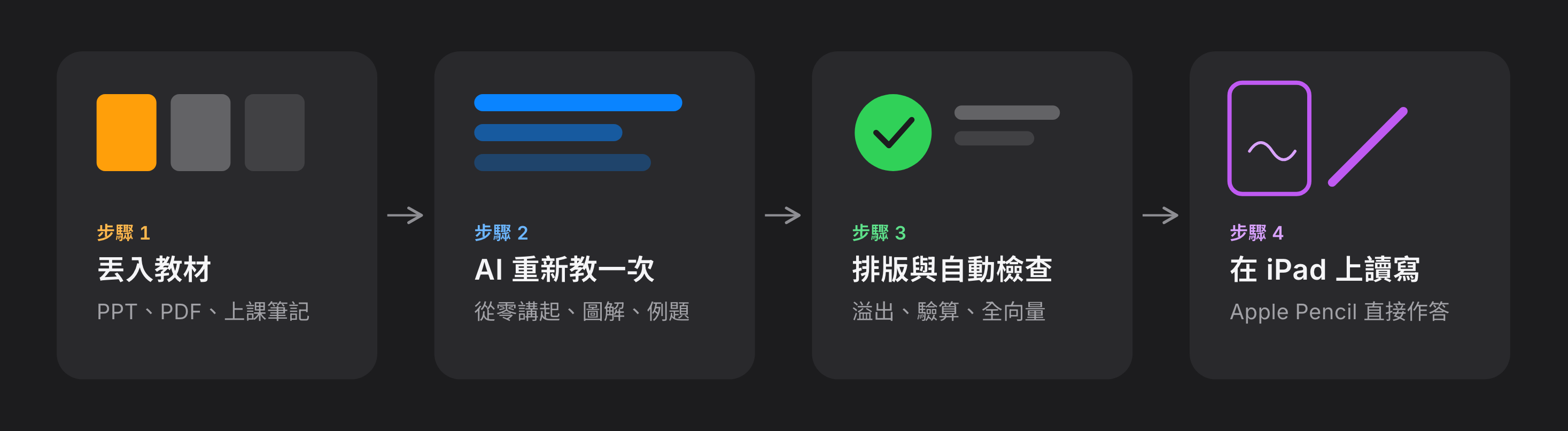
AI 會依序完成這些事,過程中不需要你介入:
1. 把每一頁教材轉成文字與縮圖,並實際看過每一頁(公式和圖常常只存在圖片裡)。 2. 決定範圍,把內容切成 3–6 個段落,每段只講一個概念。 3. 撰寫內容、繪製圖解、排版。 4. 建置 PDF,並修正所有超出版面的頁面。 5. 逐頁檢查成品,並用程式驗算每一題的數字。
完成後,AI 會附上 PDF,並用一兩句話說明:
[!IMPORTANT]
請留意 AI 標出的不確定之處,有疑問時以課本和老師的說法為準。
用 AirDrop 或 iCloud 雲碟把 PDF 傳到 iPad,再用 GoodNotes、Notability 或內建的「檔案」App 開啟,就可以直接在書寫區作答。
---
每份講義都由幾種固定的頁面組成,順序也固定,讀過一份之後,之後的每一份都知道去哪裡找什麼。
 |
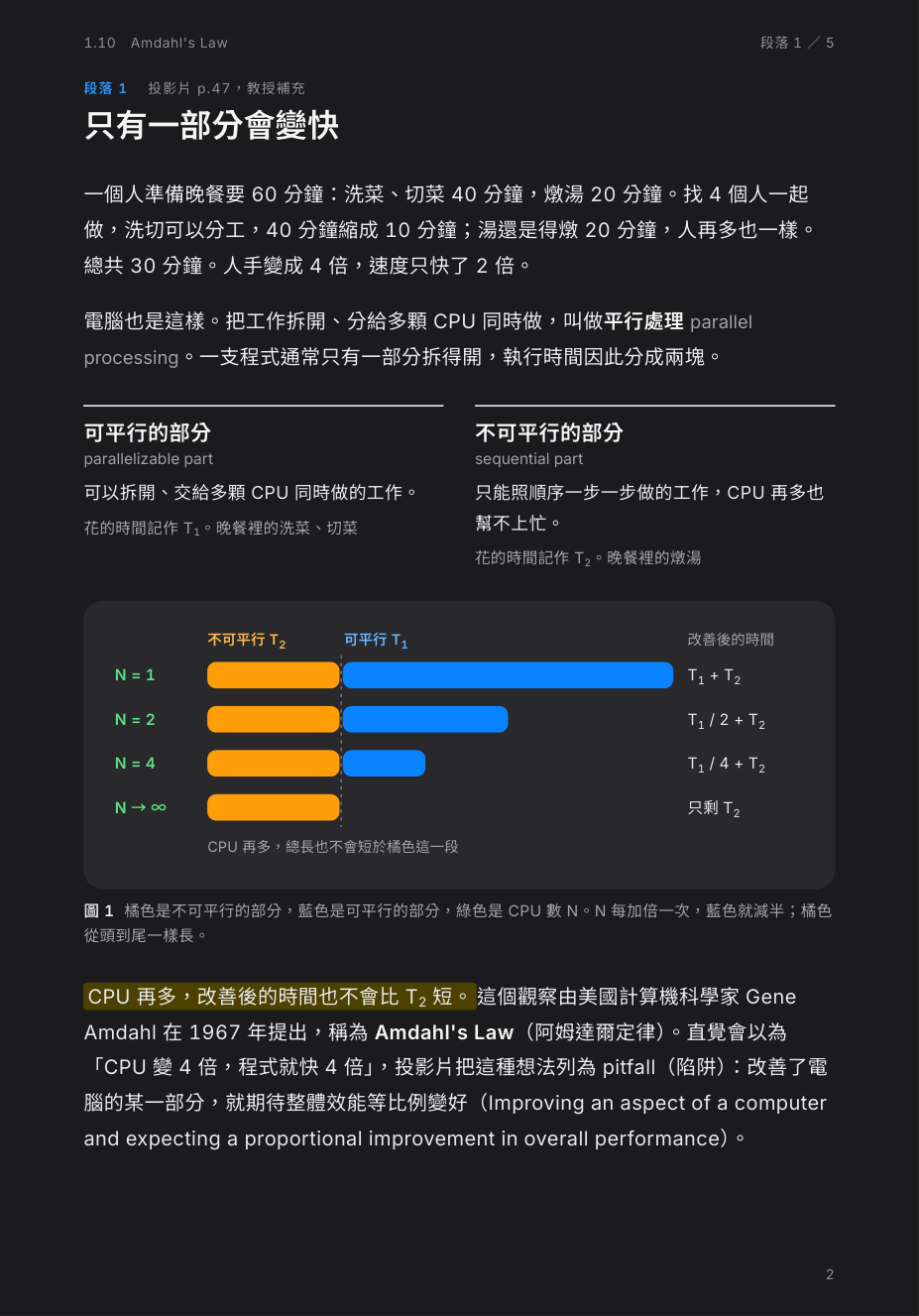 |
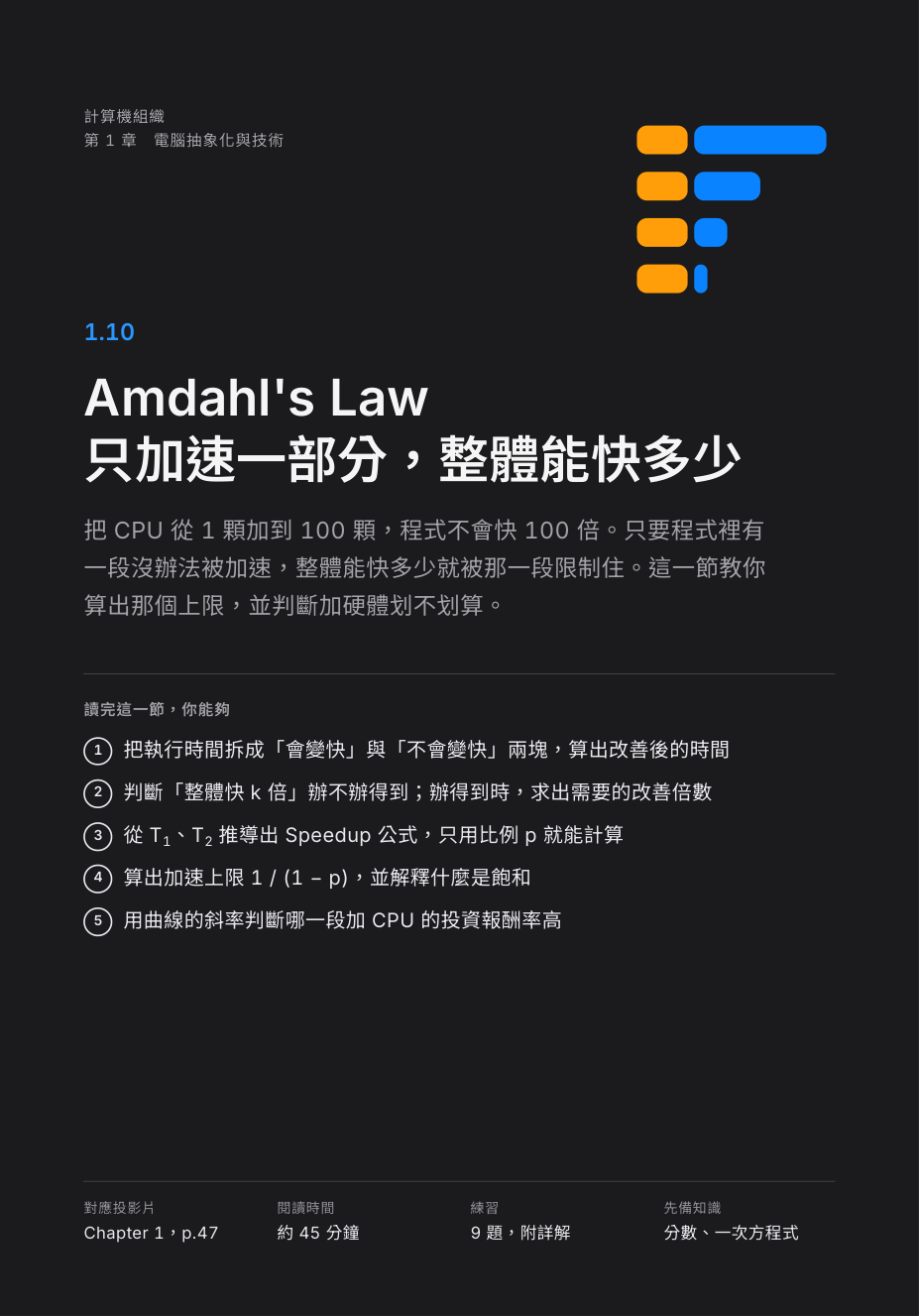
| 節首頁:一句話說出這節在問什麼,列出讀完之後能做到的事,以及對應的投影片頁碼、閱讀時間與先備知識。 | 概念頁:從生活情境開始,帶出術語與中英對照,再用圖解和公式說明。整頁最關鍵的一句話會用螢光標出。 |
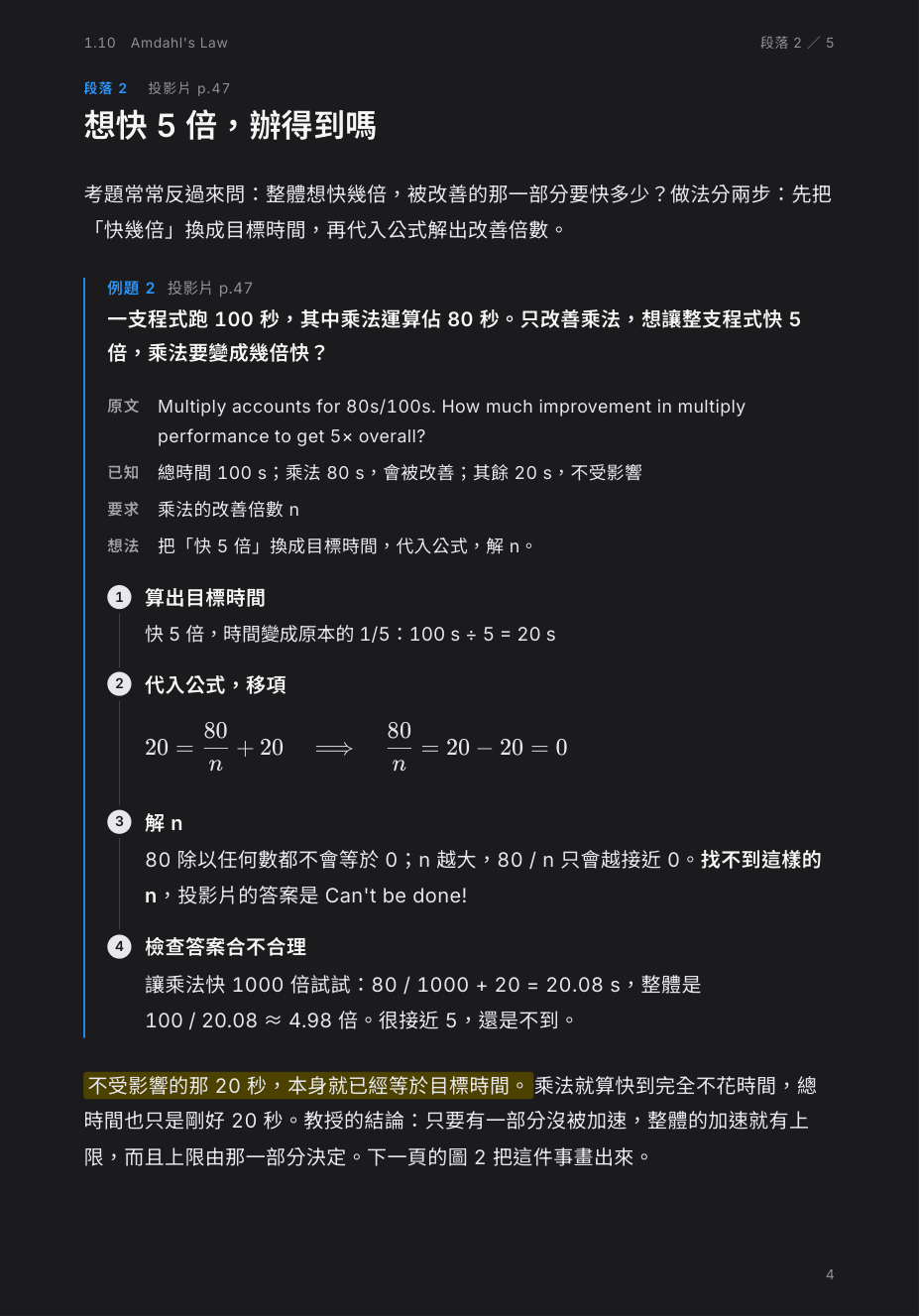 |
每一題都先列出已知、要求、想法,再用編號步驟一步一步解,每一步都有一句小標說明在做什麼。 最後一步固定是檢查答案合不合理,養成驗算的習慣。 投影片上原有的例題會優先採用,並標明出處頁碼。 |
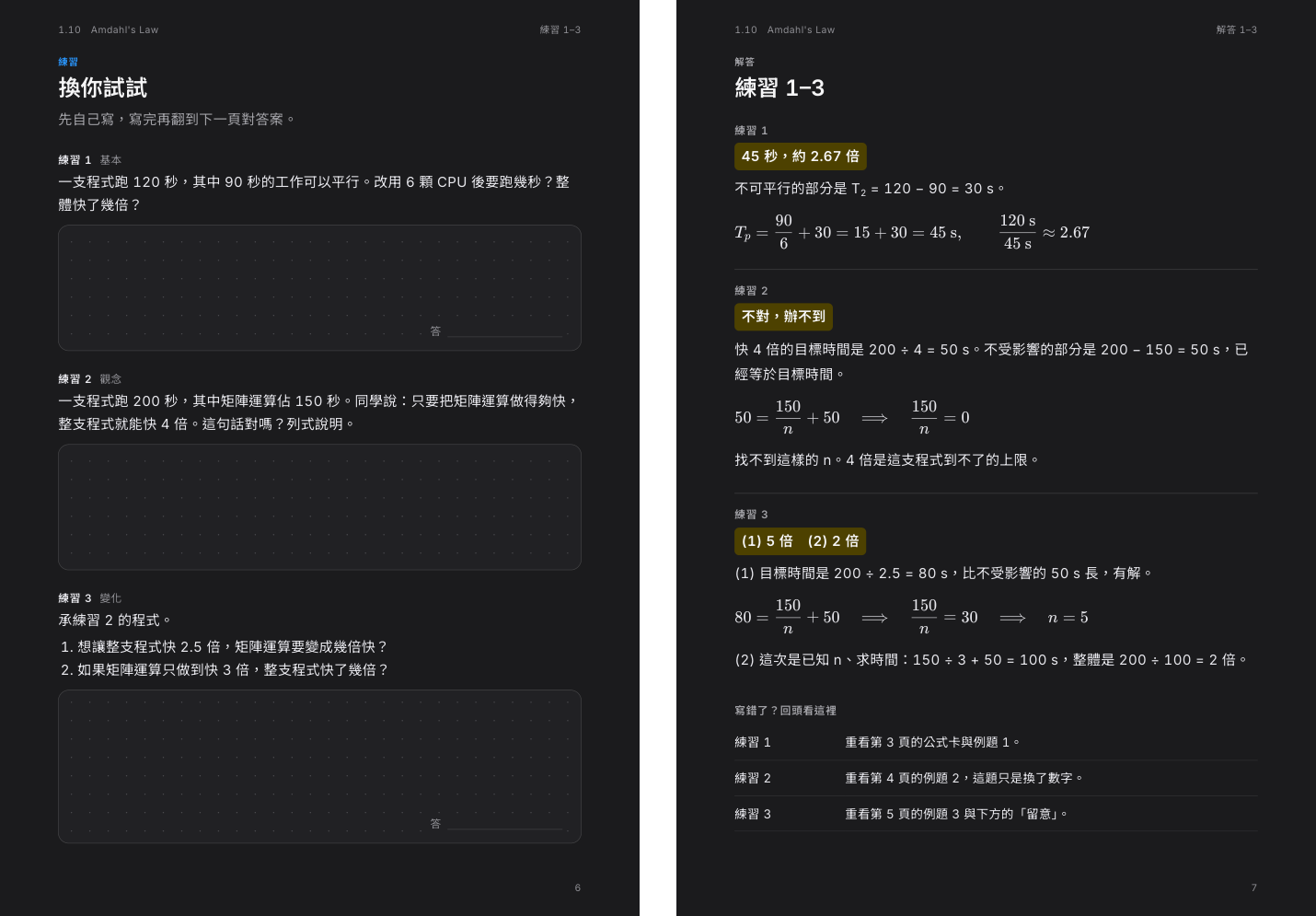
練習題分成基本、觀念、變化、綜合四種層次,每頁最多三題,每題都有點陣書寫區。解答一定在練習的下一頁:先給出最終答案,再給完整步驟,頁尾的「寫錯了?回頭看這裡」會告訴你該回去看哪一頁。
 |
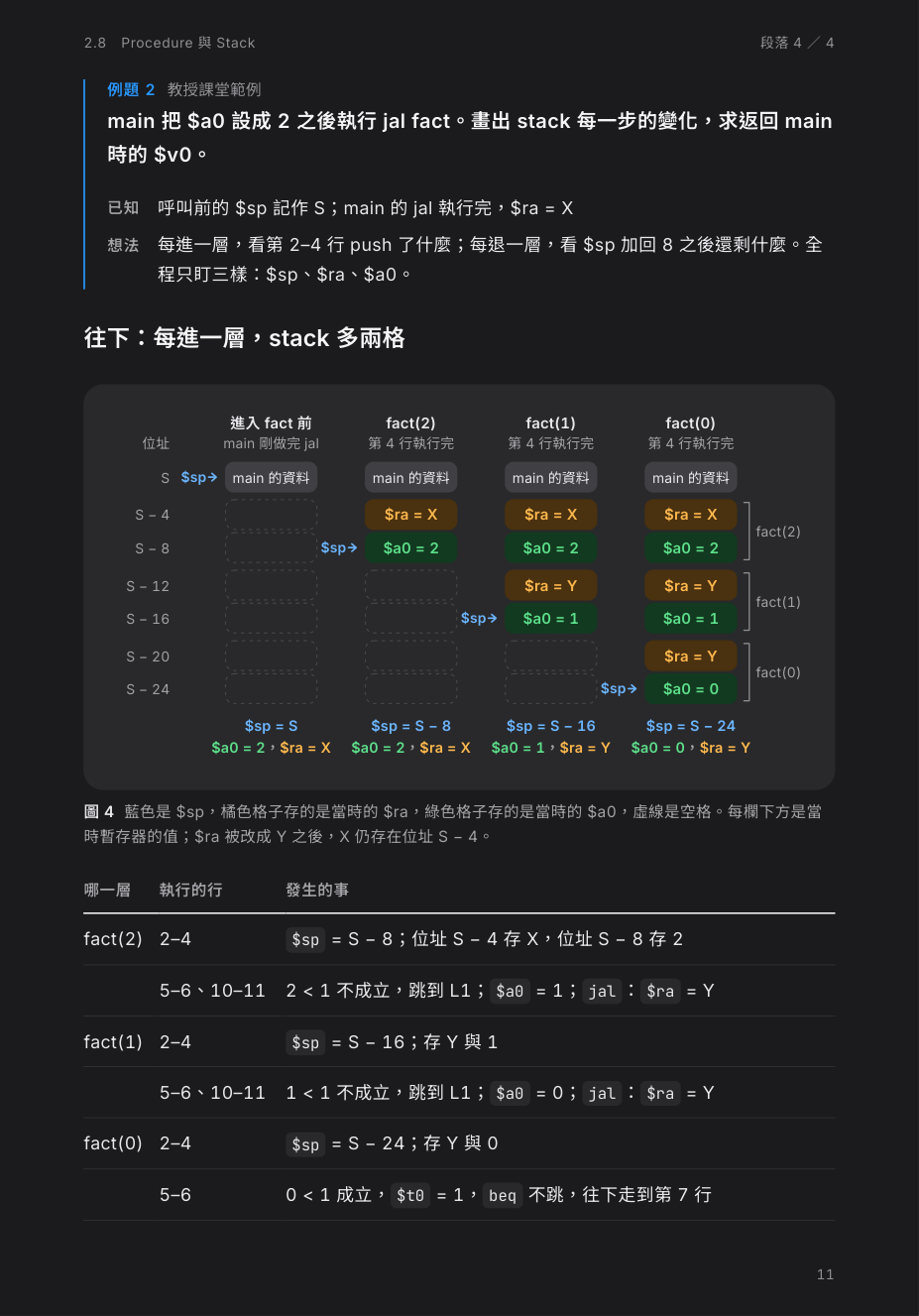 |
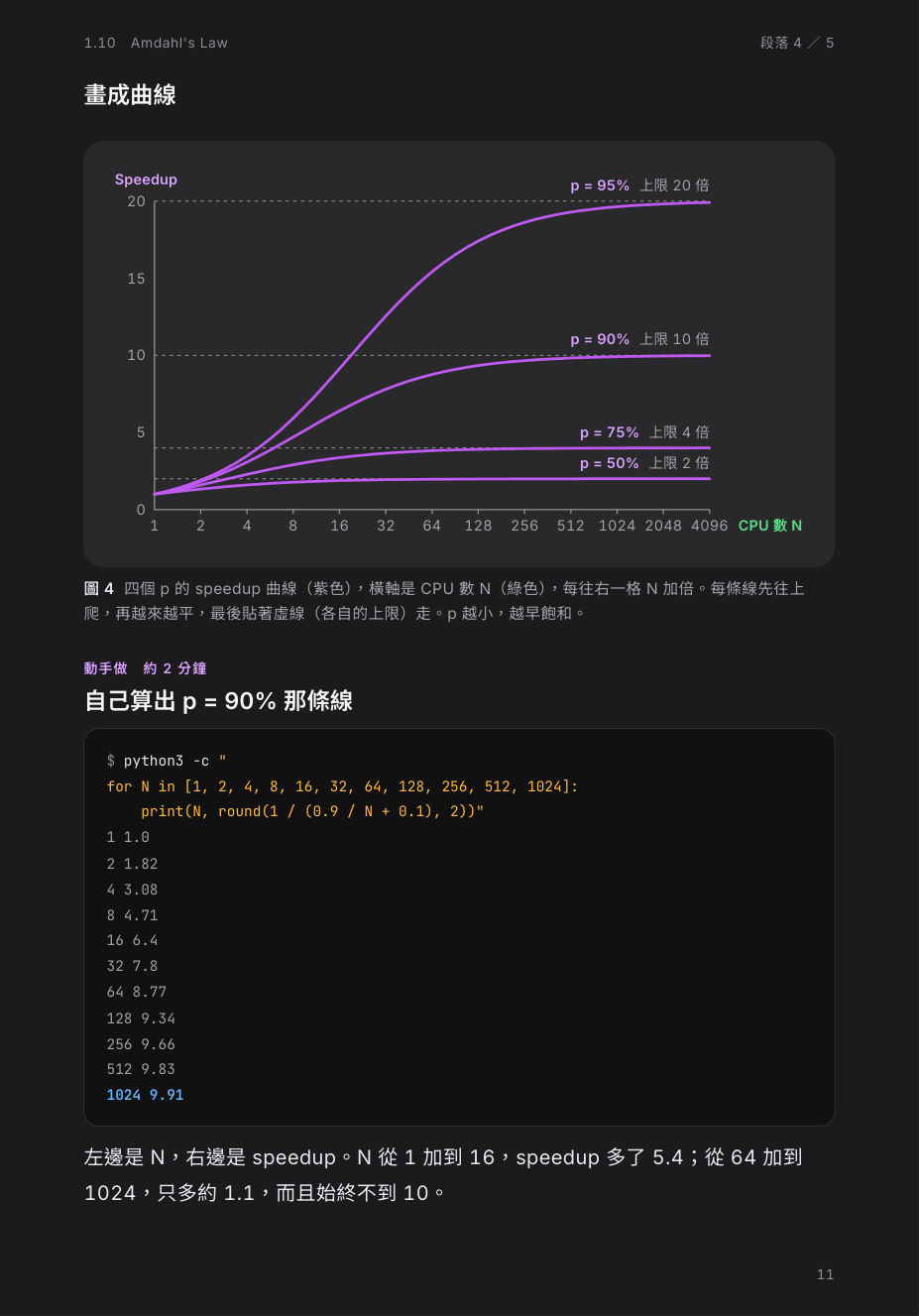
| 函數曲線與「動手做」:附上可以自己執行的程式碼,親眼看到概念的結果。 | 結構與流程圖:把每一步的變化並排畫出來,比文字說明更容易追蹤。 |
所有圖解都使用同一套色盤,同一個顏色在整份講義裡只代表一件事,而且和公式裡的色塊對應。圖解是向量繪製,放大後依然清晰:
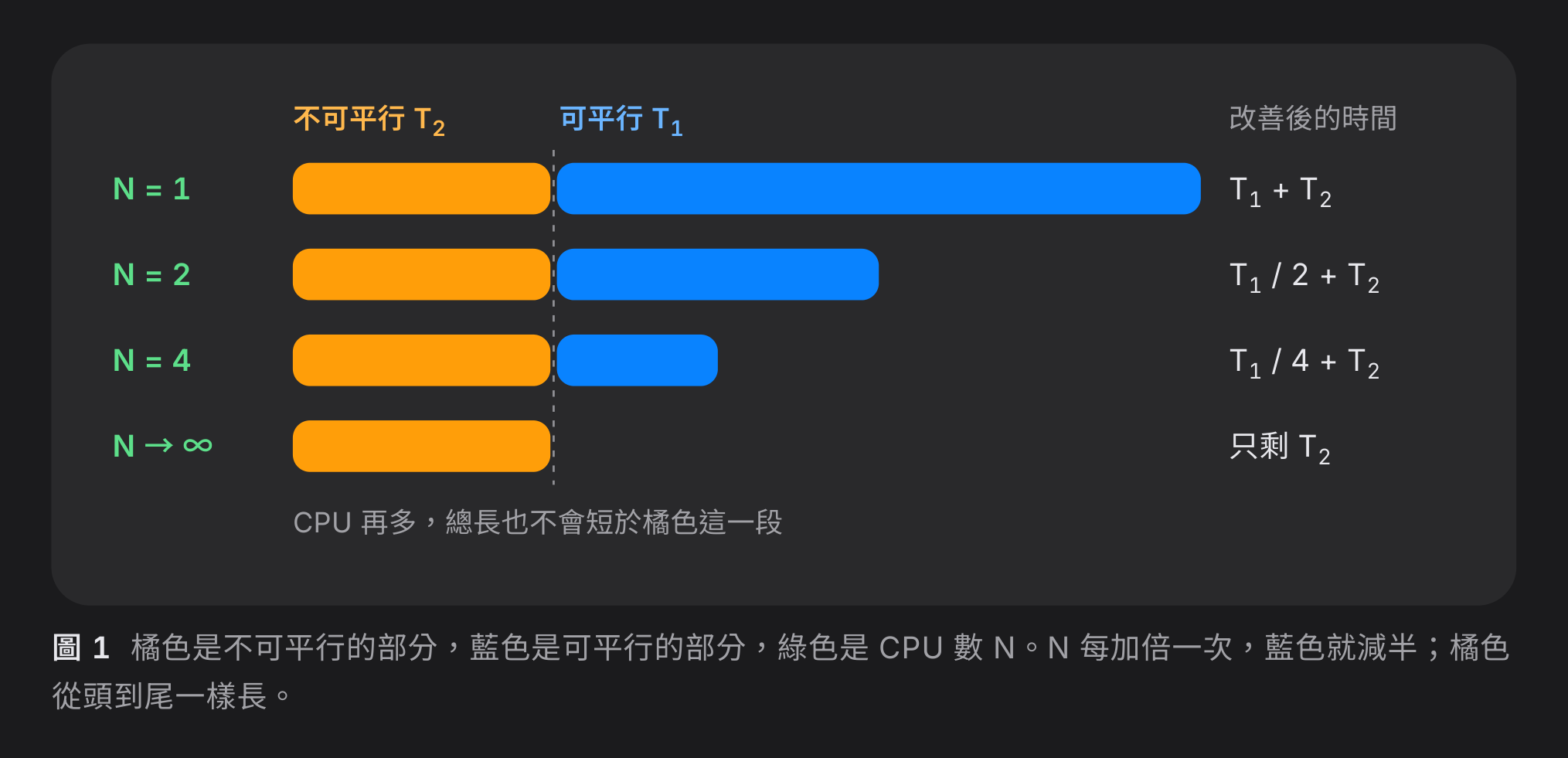
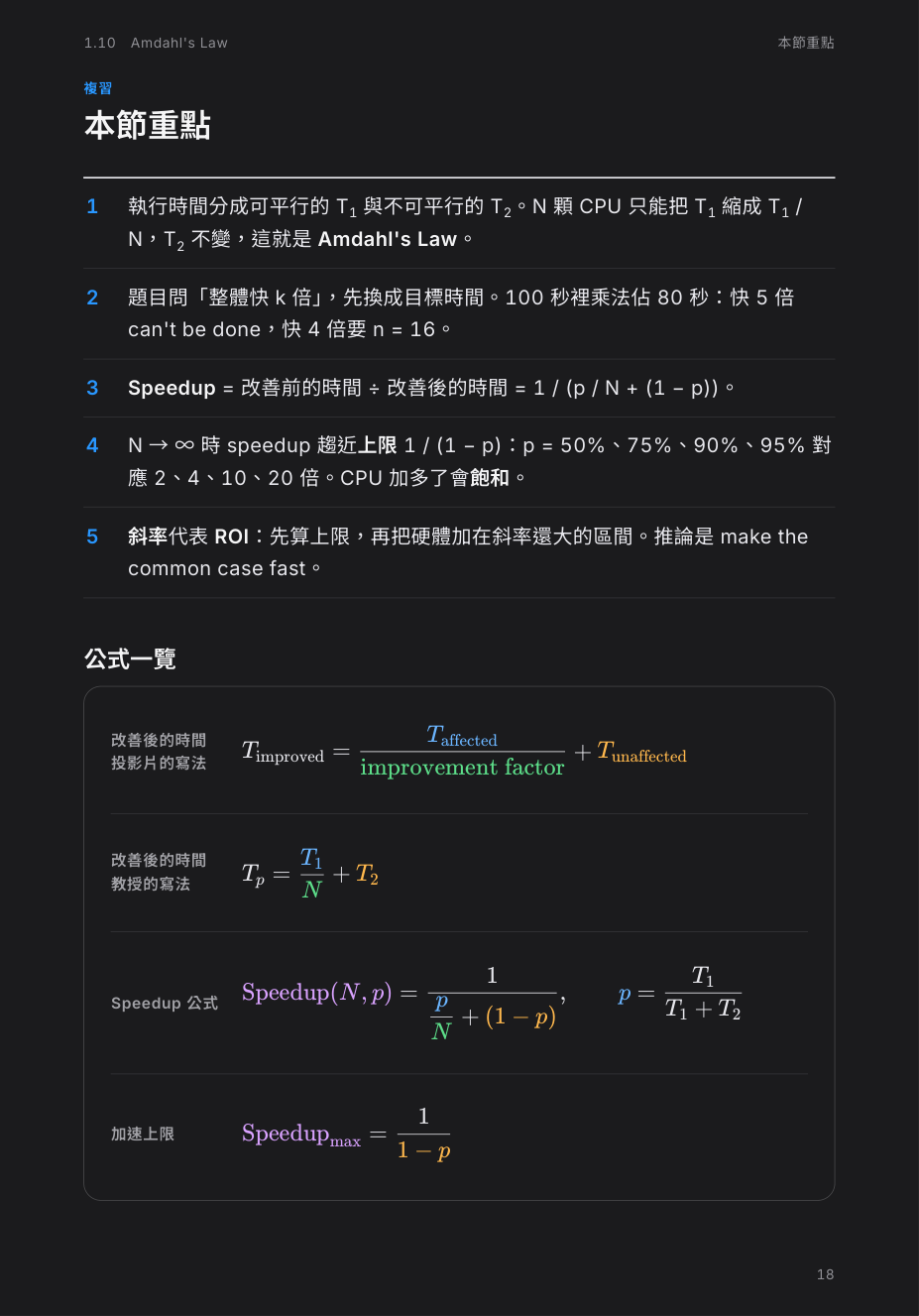 |
每份講義的最後依序是:
|
---
最簡單的方式是直接在對話中告訴 AI,例如:
練習題多一點,每個段落後面都放一頁
這份不需要「動手做」的段落
我已經學過微積分,基礎的部分可以講快一點
想讓每一份講義都套用你的偏好,可以直接修改 skill 的檔案:
| 想改的東西 | 修改的位置 |
| -------------------- | --------------------------------------------------------------------------------------------- |
| 讀者程度、語言、偏好 | SKILL.md 開頭的「讀者設定」 |
| 教學順序、練習數量 | SKILL.md 的〈教學規則〉 |
| 顏色、字級、間距 | assets/handout.css 開頭的 CSS 變數 |
| iPad 尺寸 | assets/handout.css 的 --page-w、--page-h、@page,以及 scripts/build.mjs 的 viewport |
[!NOTE]
修改後,Cowork、Claude.ai 與 Gemini 需要重新打包再上傳一次。在 repo 根目錄執行tools/package.sh,就會在dist/產生兩種封包(只會打包已 commit 的內容)。
---
在講義的工作資料夾裡安裝 Playwright 與它使用的瀏覽器:
npm i playwright
npx playwright install chromium
轉換 PPT 需要 LibreOffice。可以安裝 LibreOffice,或先在 PowerPoint、Keynote 裡把投影片匯出成 PDF 再上傳。
建置腳本會回報每一頁的剩餘空間,AI 應該在交付前修正所有溢出。如果成品仍有被截掉的地方,請告訴 AI 是第幾頁,請它重新分頁。
字型必須使用 @fontsource 的靜態字重版本。請確認工作資料夾是用 skill 附的 package.json 安裝套件,不要改用 variable 版本的字型。
---
.
├── README.md
├── LICENSE
├── docs/images/                  README 使用的圖片
├── tools/package.sh              打包 Claude 版與 Gemini 版的 zip
└── skills/handout-remake/        skill 本體
    ├── SKILL.md                  流程與規則
    ├── assets/
    │   ├── handout.css           樣式與色盤
    │   ├── template.html         每種頁面的範本
    │   └── package.json          字型與 KaTeX 的版本
    └── scripts/
        └── build.mjs             建置、溢出檢查、輸出 PDF
歡迎開 Issue 回報問題或分享你的使用結果。送出 Pull Request 時,commit 訊息請遵守 Conventional Commits,例如:
feat(skill): 新增 13 吋 iPad 的版面
fix(build): 修正 KaTeX 巨集的顏色
docs: 補充 Codex 的安裝步驟
本專案以 MIT License 授權。README 中的範例截圖取自作者自己的課程講義,僅供展示。
平台 logo 取自 Lobe Icons(MIT License),商標權屬於各自的公司,在此僅用來標示相容的平台。
→ →
→ →
→ →
→ →
→ →
→ →
→ →
→